
こんにちは。Shanti Wear&Bodyの栞です。最近はおうちでヨガやピラティスを楽しむ方が本当に増えていますよね。お気に入りのヨガウェアを着るとそれだけでモチベーションが上がりますが、スマホの小さな画面を見ながらポーズを取るのって、ちょっと大変だなと感じることはありませんか。先生との距離が離れると細かい動きが見えづらいですし、もっと大きな画面でレッスンを受けられたら快適ですよね。
そこで今回は、うちヨガをテレビで見る方法について、色々な接続パターンを分かりやすく整理してみました。テレビの大画面に映し出すことができれば、細かいフォームもしっかりチェックできるようになります。ご自身の持っている機器に合わせて一番簡単なやり方を見つけられるようにまとめましたので、ぜひ参考にしてみてくださいね。
この記事のポイント
- うちヨガに専用のテレビアプリがない理由と対策
- HDMIケーブルや各種デバイスを使った具体的な接続手順
- ライブレッスンでの遅延や音ズレを回避するための注意点
- テレビの大画面で視聴しやすい他社サービスとの違い
うちヨガをテレビで見る方法と接続の準備
うちヨガを大画面で楽しむためには、まず現在の配信環境や必要な機器を知ることが大切です。ここでは、テレビで直接見られるアプリがあるのかという疑問や、具体的な有線・無線の接続方法について、それぞれの特徴を詳しく見ていきましょう。
うちヨガのテレビアプリの有無と注意点
多くの方から「テレビのアプリストアで検索してもサービスが見つからない」というご相談をいただきます。結論からお伝えすると、UCHIYOGA+(うちヨガ)にはスマートTV向けの専用アプリは用意されていません。そのため、テレビのリモコン操作だけで直接サービスを起動して視聴することは、公式にもできないと案内されています。この点が、テレビでの視聴を難しく感じさせてしまう最初のハードルになっているかもしれませんね。
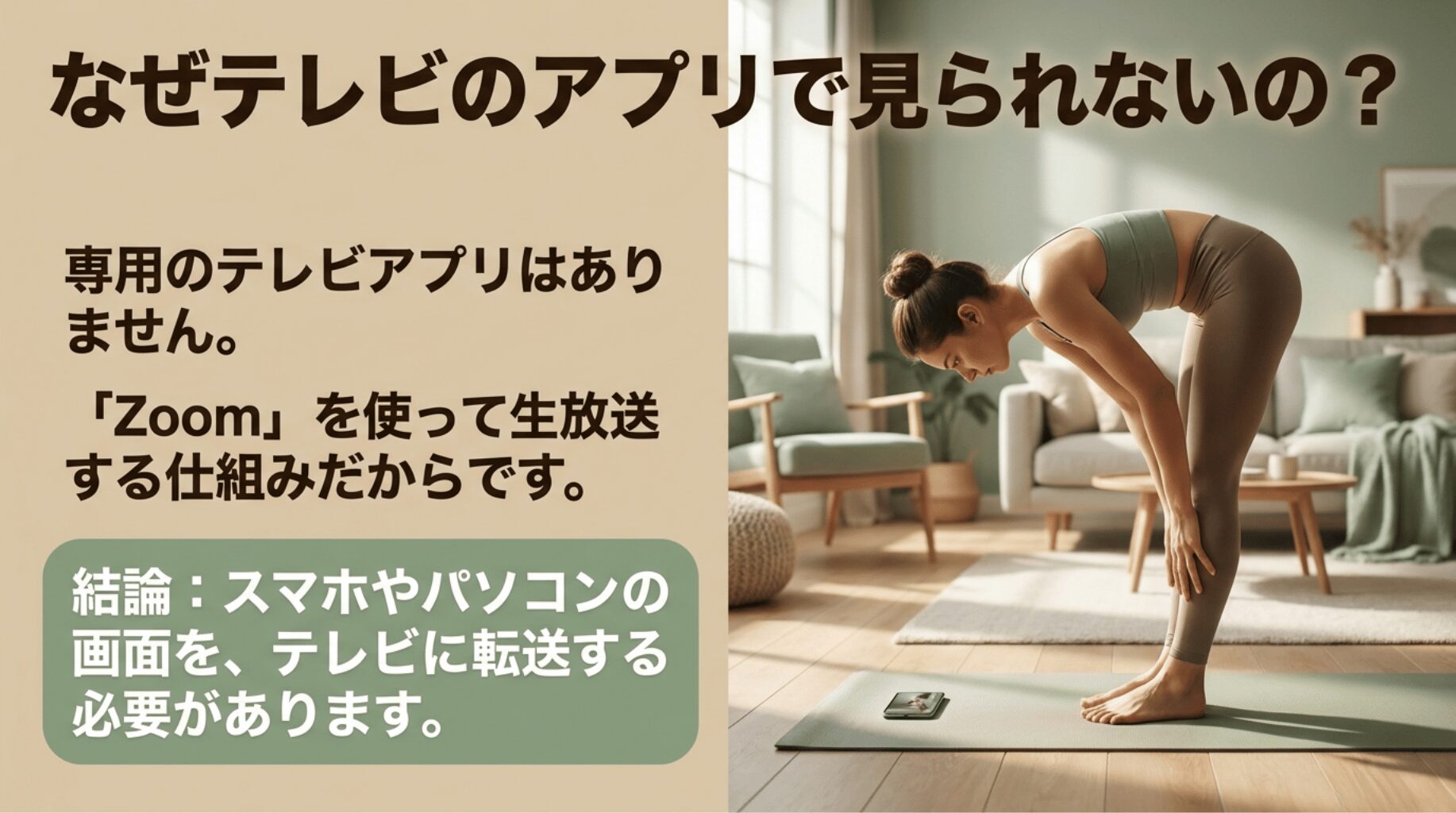
うちヨガのライブレッスンは、Webブラウザで完結する形ではなく、オンライン会議システムのZoom(ズーム)を使って配信される仕組みになっています。そのため、テレビ単体でアプリを立ち上げて受講するのではなく、スマートフォンやタブレット、パソコンなどの端末で一度レッスンを受信し、その画面をテレビに映し出すというステップが必要になります。オンデマンド動画を見る場合も、基本的には同様の仕組みを利用することになります。
受講する端末ごとの Zoom の仕様について
画面をテレビに映す前に、手元のデバイスでどのようにレッスンを開くかも重要です。スマートフォンやタブレット(iPhone、iPad、Androidなど)を使って受講する場合は、事前にZoomアプリをインストールしておくことが必須となります。一方で、パソコン(WindowsやMac)を使用する場合は、Zoomアプリを入れなくても、SafariやGoogle ChromeなどのWebブラウザから直接ライブレッスンに参加することが可能です。このように、使用する端末によって少しずつ準備が異なることを覚えておくとスムーズですよ。
うちヨガはテレビ単体では完結しないサービスですので、お手持ちのスマホやPCとの連携が前提となります。また、機材の相性やOSのバージョンによっては、予期せぬ動作をすることもあります。失敗を避けるためにも、正確な動作環境や最新の推奨仕様については、必ず受講前にうちヨガの公式サイトをご確認くださいね。
テレビの大画面に映すことができれば、ヨガマットから少し離れた位置でポーズを取っていても、先生の手足の角度や呼吸のタイミングがはっきりと視認できるようになります。スマホ画面を覗き込むために不自然に首を曲げる必要もなくなるため、ヨガ本来の正しいアライメント(姿勢)に集中できるようになりますよ。
うちヨガのZoomをHDMIでテレビ接続する
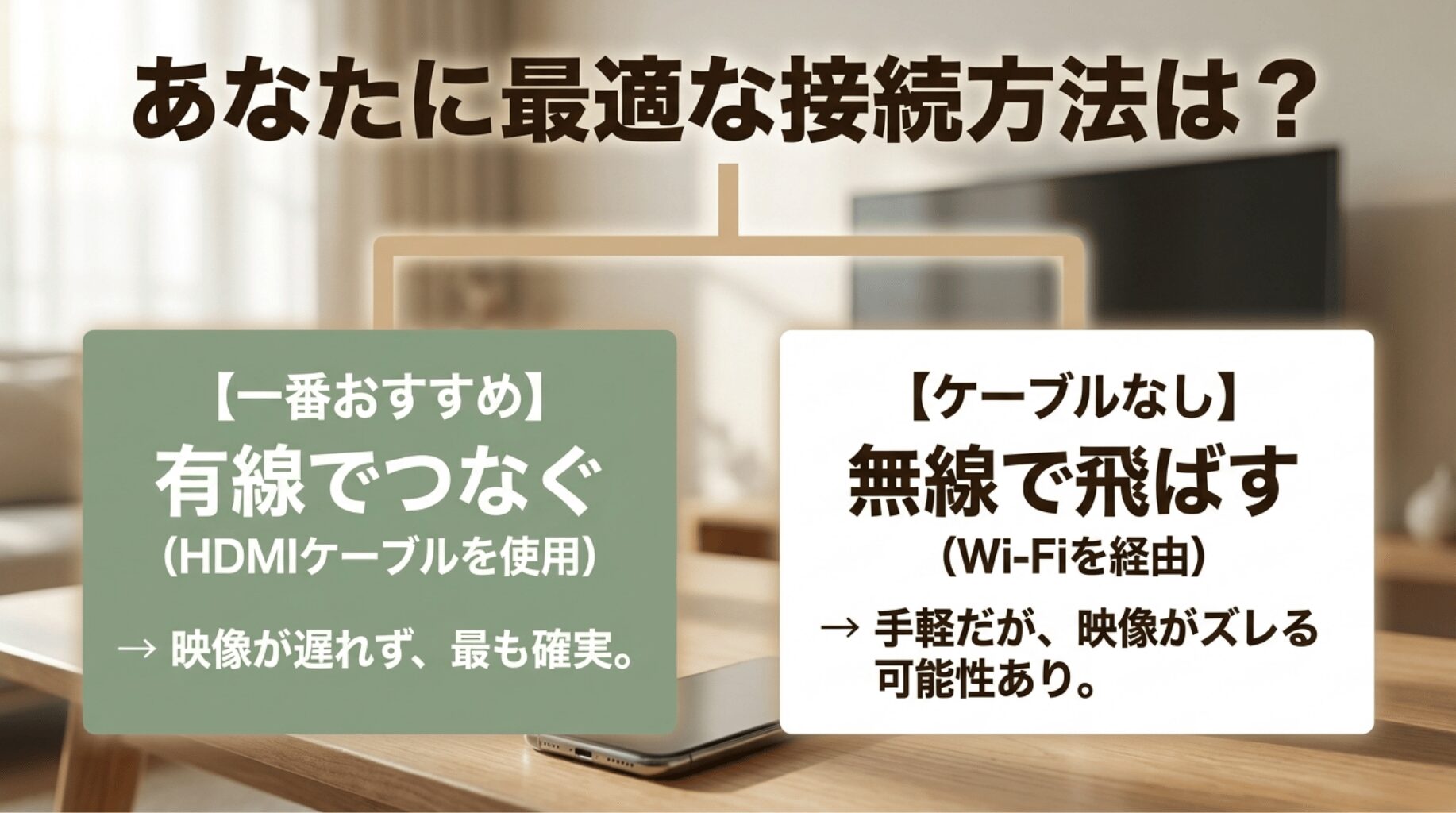
リアルタイムでインストラクターの方と繋がるライブレッスンでは、映像や音声のクオリティがレッスンの満足度に直結します。できるだけ遅延がなく、最も確実で失敗しない方法を選びたいときには、HDMIケーブルを使った有線接続が一番おすすめです。ワイヤレス接続は手軽で魅力的ですが、どうしても電波の状況によって映像がカクついたり、先生の声と動きがズレたりするストレスが発生しやすくなります。
有線接続であれば、デバイスから出力された映像信号がダイレクトにテレビへ伝わるため、電波干渉による通信トラブルをほぼ完全に回避できます。接続の手順も非常にシンプルです。パソコンやスマートフォンに適合する変換アダプタ、あるいは直接つなげるHDMIケーブルを用意し、テレビの裏側や側面にあるHDMI端子に差し込みます。その後、テレビのリモコンで「入力切替」のボタンを押し、ケーブルを挿した番号(HDMI1やHDMI2など)に切り替えるだけで、手元の端末の画面がそのままテレビの大画面にミラーリングされます。
HDMIケーブルを選ぶ際の実務的なポイント
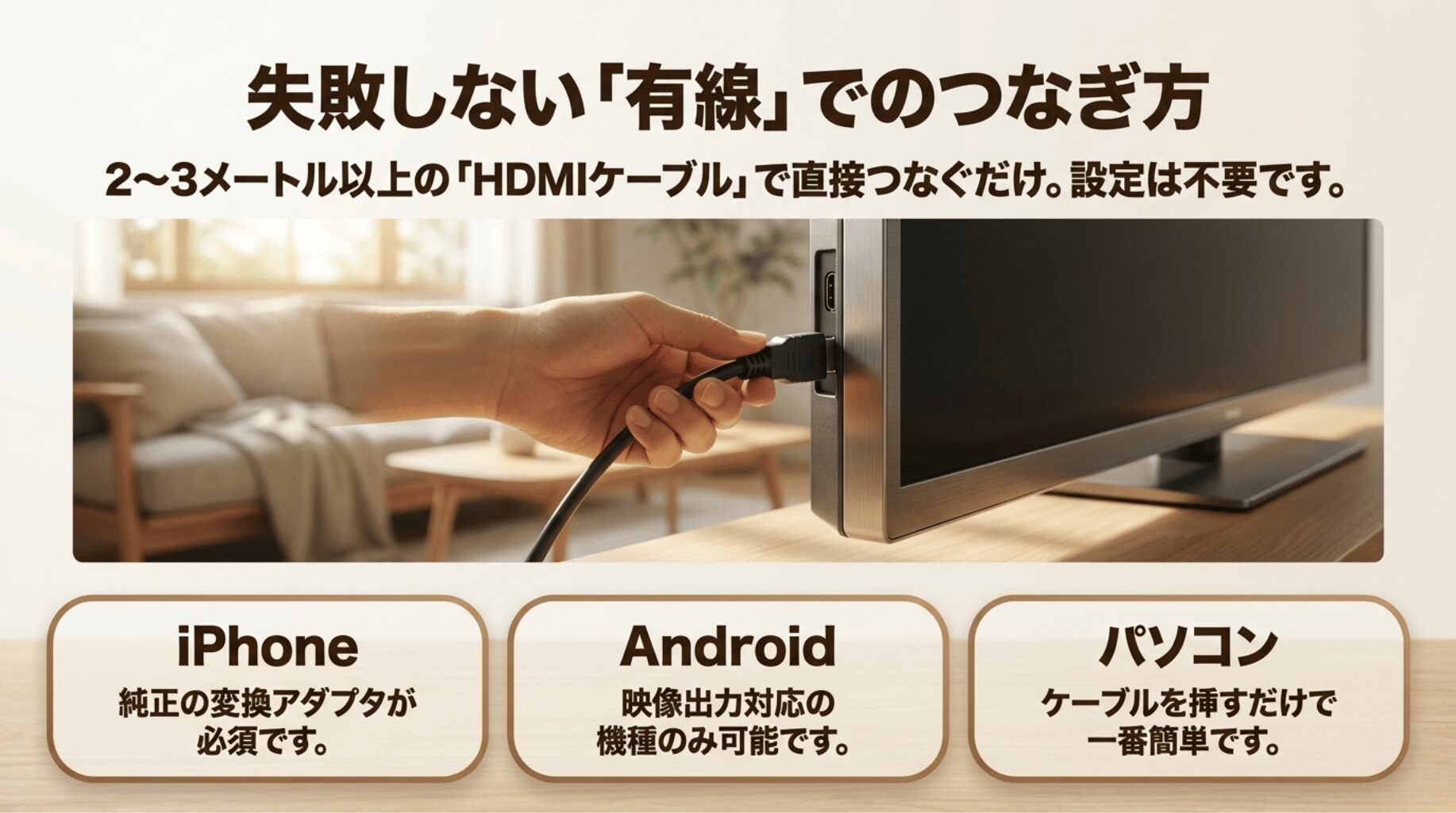
快適にヨガを行うためには、ケーブルの「長さ」がとても大切な要素になります。テレビのすぐ目の前で動くのは窮屈ですし、画面が近すぎて全体が見づらくなってしまいますよね。ヨガマットを敷いて、ある程度テレビから離れた位置で安全にポーズを取るためには、最低でも2メートル、できれば3メートル以上の長さがあるHDMIケーブルを選ぶのがおすすめです。これだけの長さがあれば、スマホやパソコンを手元に置いたまま、ゆったりとしたスペースでレッスンに集中できますよ。
有線接続の最大のメリットは、複雑な初期設定やWi-Fiのパスワード入力などが一切いらないことです。機械の操作が少し苦手な方でも、ただ物理的につなぐだけで確実に映るため、今日すぐにでもストレスフリーで大画面ヨガを始めたいという方にぴったりかなと思います。
お気に入りの快適なウェアを身にまとって、広いスペースでのびのびと体を動かす時間は、日々の疲れを癒やす最高のセルフケアになります。有線接続なら途中で通信が切れる心配も少ないので、最後まで安心してシャバアーサナ(休息のポーズ)まで心地よく過ごすことができますね。
うちヨガをiPhoneからテレビに映す方法
多くのユーザーが利用しているiPhoneですが、iPhoneの画面をHDMIでテレビに出力するためには、専用の変換アダプタが必要になります。ここで大切になってくるのが、お使いのiPhoneの「モデル(世代)」によって、用意すべきアダプタの種類が全く異なるという点です。ご自身のiPhoneの接続端子がどの形状になっているか、まずは確認してみましょう。
iPhoneの端子に合わせたアダプタの選び方
iPhone 14以前のモデル(背面の充電端子が縦長の楕円形にピンがある形状)をお使いの場合は、Apple純正の「Lightning - Digital AVアダプタ」が必要です。一方で、iPhone 15以降のモデル(充電端子が上下対称のUSB-C形状になったもの)をお使いの場合は、Apple純正の「USB-C Digital AV Multiportアダプタ」などを使用することになります。これらのアダプタをiPhoneにカチッと差し込み、そこからさらに別売りのHDMIケーブルをテレビへと繋ぐことで、画面がテレビに映るようになります。
ネット通販などでは、純正品ではない非常に安価なサードパーティ製の変換ケーブルもたくさん販売されています。しかし、これらはiOSのアップデートによって突然使えなくなったり、Zoomのような外部アプリの映像出力を制限してしまったりするトラブルがとても多いです。「せっかく買ったのに映らない」という失敗を避けるためにも、少しお値段は張りますが(目安として7,980円〜9,980円前後)、安定性を考えるとAppleの純正品を選ぶのが間違いありません。
また、有線で接続している間は、iPhoneのバッテリー消費が激しくなる傾向があります。Apple純正のアダプタには、HDMI端子のすぐ隣に充電用のポートも搭載されています。ここに普段使っている充電ケーブルを差し込んで給電しながら受講すれば、長時間のレッスンであっても途中でスマホの充電が切れてしまう心配がなくなりますよ。
うちヨガをAndroidからテレビに映す方法
Androidのスマートフォンをお使いの場合、有線でテレビに出力するためには、スマホ本体が「DisplayPort Alternate Mode(ディスプレイポート オルタネートモード)」という規格に対応しているかどうかが非常に重要な分かれ道となります。これは、USB-C端子から映像信号を直接外部に出力するための仕組みのことです。もしこの機能に対応しているスマートフォンであれば、市販されている「USB-C to HDMI 変換ケーブル」を1本用意してテレビとつなぐだけで、驚くほど簡単に大画面での視聴が可能になります。
ご自身のAndroid端末が対応しているかの確認方法
注意したいのは、すべてのAndroidスマホがこのDisplayPort Alternate Modeに対応しているわけではないという点です。比較的高価なハイエンドモデル(GalaxyのSシリーズや、Xperiaの1・5シリーズなど)には搭載されていることが多いのですが、価格を抑えたミドルレンジのモデルやエントリーモデル、またGoogle Pixelシリーズの一部などでは、この有線出力機能が省かれているケースが多々あります。非対応の機種にいくらケーブルを挿しても、テレビには何も映りません。
お使いの機種が有線出力に対応しているかどうかは、製品の仕様書にある「USB端子」の項目を確認するか、メーカーの公式サイト、あるいはサポート窓口で事前にご確認ください。もし非対応の機種だった場合は、無理に有線でつなごうとせず、後述するChromecastやFire TV Stickなどを用いたワイヤレス(無線)でのキャスト機能を検討するのが現実的なルートになりますね。
Androidは機種ごとの個体差が大きいため、ご自身に合った接続方法を正しく見極めることが大切です。新しくトレーニングを始める際、ウェア選びで自分にぴったりのサイズを探すのと同じように、お手持ちのデバイスの個性を知ることから始めてみてくださいね。無理なく確実に映る方法が見つかれば、毎日の宅トレがぐっと身近なものに変わります。
機器別のうちヨガをテレビで見る方法と他社比較
ここからは、多くのおうちのテレビにすでに導入されているような、人気のストリーミングデバイス(Fire TV Stick、Chromecast、Apple TVなど)を使ったワイヤレス接続の手順を詳しく見ていきましょう。有線とは違った無線ならではの注意点や設定のコツ、さらに他のオンラインヨガサービスとの違いについても丁寧に解説していきます。
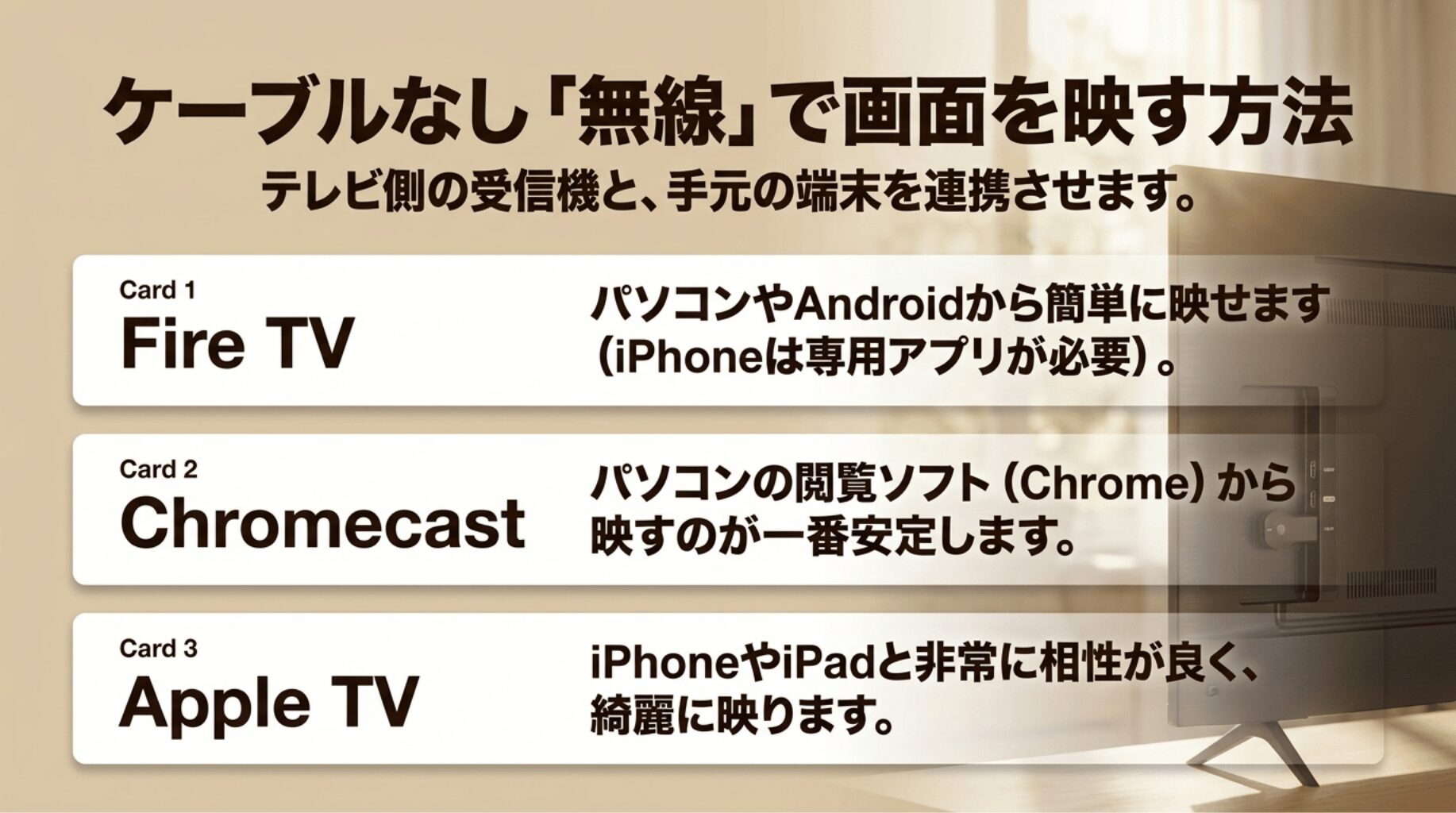
うちヨガをFire TVで視聴する手順
テレビのHDMI端子に挿すだけで、様々な動画配信サービスが楽しめるAmazonの「Fire TV Stick」や「Fire TV Cube」は、いまや宅トレの強い味方ですよね。前述の通り、うちヨガの専用アプリはAmazonアプリストアには存在しないため、Fire TV単体でログインしてレッスンを始めることはできません。しかし、Fire TVが持っている「画面ミラーリング」という機能やサードパーティ製のアプリを活用すれば、スマホの画面を無線でテレビに飛ばして視聴することができます。
Android・Windows PC からミラーリングする手順
AndroidスマホやWindowsのパソコンをお使いであれば、Fire TV Stickは標準でMiracast(ミラキャスト)に対応しているため、比較的簡単に接続できます。手順としては、まずFire TVのリモコンのホームボタンを長押ししてメニューを出し、「ミラーリング」を選択してテレビ側を受信待機状態にします。その後、スマホ側の設定メニューにある「キャスト」や「画面の共有」から、お使いのFire TVを選択すれば、数秒でスマホの画面がテレビに同期されます。
iPhone・iPad(iOSデバイス)から接続する手順
iPhoneをお使いの場合は、Fire TV Stickが標準ではAppleの独自規格であるAirPlayに対応していないため、少し工夫が必要です。解決策としては、Fire TVのアプリ検索画面から「AirScreen(エアスクリーン)」という無料のミラーリング用アプリを検索し、テレビ側にインストールします。このアプリを起動した状態のまま、iPhoneのコントロールセンターを開き、「画面ミラーリング」からテレビに表示されている識別名を選択します。これで、iPhoneの画面もうちヨガの映像もテレビに映し出すことができるようになります。
ただし、無線でのミラーリングは、おうちのWi-Fiルーターの性能や周囲の電波状況、さらにはZoomアプリ自体のメモリ消費量に大きく左右されます。レッスン中に映像がカクついたり、ポーズの指示の音声だけが先走って聞こえたりすることもあるため、本番のレッスンが始まる15分ほど前には一度接続テストを行っておくのがおすすめかなと思います。
うちヨガをChromecastで見る現実解
Googleの「Chromecast」や、最新の「Google TV Streamer」を使ってうちヨガのレッスンをテレビに映し出したい場合、スマートフォンから操作するよりも、パソコンに搭載されている「Google Chrome」ブラウザのキャスト機能を利用するのが、最も安定して視聴できる現実的な解決策になります。パソコンを使用することで、通信の安定性と操作性の両方をバランスよく確保できます。
パソコンのChromeブラウザからキャストする具体的なステップ
- パソコンとChromecast(またはGoogle TV)が、**全く同じWi-Fiネットワーク(SSID)**に接続されていることを確認します。
- パソコンでGoogle Chromeブラウザを開き、うちヨガのマイページにログインして、受講したいレッスンのZoomの「ブラウザから参加」を選択します。
- Chromeブラウザの右上にある3つの点のメニュー(または拡張機能マーク付近)から「保存して共有」または「キャスト」を選択します。
- 出力先として自宅のテレビ(Chromecastのデバイス名)を選択し、キャストのソースを「タブをキャスト」に設定します。
この手順を踏むことで、パソコンのブラウザ上で動いているZoomの映像と音声が、そのままテレビへと転送されます。パソコンをヨガマットの近くの床に置いておく必要がなく、遠くのテレビだけを見ながら広々と動けるので非常に快適です。
スマートフォンのZoomアプリには、Chromecastへ直接映像をワンタップで転送するような公式のキャストボタンは備わっていません。Androidスマホの機能で「画面全体をキャスト」して無理やり映す方法もありますが、スマホにかかる処理負担が非常に重くなり、ライブレッスンの途中でフリーズしたり、スマホ本体が熱くなってしまったりするケースが報告されています。そのため、Chromecastを活かすのであれば、基本的にはパソコンからのブラウザキャストを中心に考えるのが安全かも知れません。
うちヨガをApple TVで表示する手順
iPhoneやiPad、MacといったApple製品のユーザーであれば、周辺機器として「Apple TV 4K」などを用いた「AirPlay(エアプレイ)」による画面ミラーリングが、無線接続の中では群を抜いてスムーズでストレスが少ない方法です。Appleが自社製品同士の連携を考慮して開発しているため、異なるメーカーの機器を組み合わせるよりも初期設定が簡単で、接続の成功率が非常に高いのが魅力ですね。
Apple TVを使ったAirPlayの接続手順
まず、iPhoneとApple TVが同じWi-Fiに接続されていることを確認したら、iPhoneの画面の右上から下に向かってスワイプし、「コントロールセンター」を呼び出します。その中にある、2つの四角が重なったようなデザインの「画面ミラーリング」のアイコンをタップします。すると、近くにある接続可能なデバイスの一覧が表示されますので、ご自宅の「Apple TV」を選択してください。これだけの操作で、iPhoneに表示されているうちヨガのスケジュール画面や、起動したZoomアプリの映像が、音声とともにテレビへと美しく出力されます。
Apple製品同士のAirPlayは非常に洗練されており、画質も綺麗で音ズレも起きにくい傾向にあります。しかし、どれだけ相性が良くても、大元のインターネット回線そのものの速度が不足していれば、高画質なZoomの映像は乱れてしまいます。Zoomが公式に発表しているシステム要件を参考にすると、高画質なビデオ通話(1080pのHD画質)をスムーズに行うためには、上り・下りともに約2.0Mbpsから3.0Mbps以上の安定した帯域が常に確保されていることが推奨されています(出典:Zoom公式サポート『Zoom のシステム要件: Windows、macOS、Linux』)。
もし一戸建ての2階など、Wi-Fiルーターから離れた部屋でヨガのレッスンを受ける場合は、電波が弱くなって映像が途切れる原因になります。中継機を設置したり、ルーターの配置を見直したりするなどの工夫をして、通信環境を整えてあげてくださいね。ヨガで呼吸を整えるのと同じように、通信の通り道を整えてあげることも、快適なおうちレッスンには欠かせないポイントかなと思います。
うちヨガのテレビミラーリングでの遅延対策
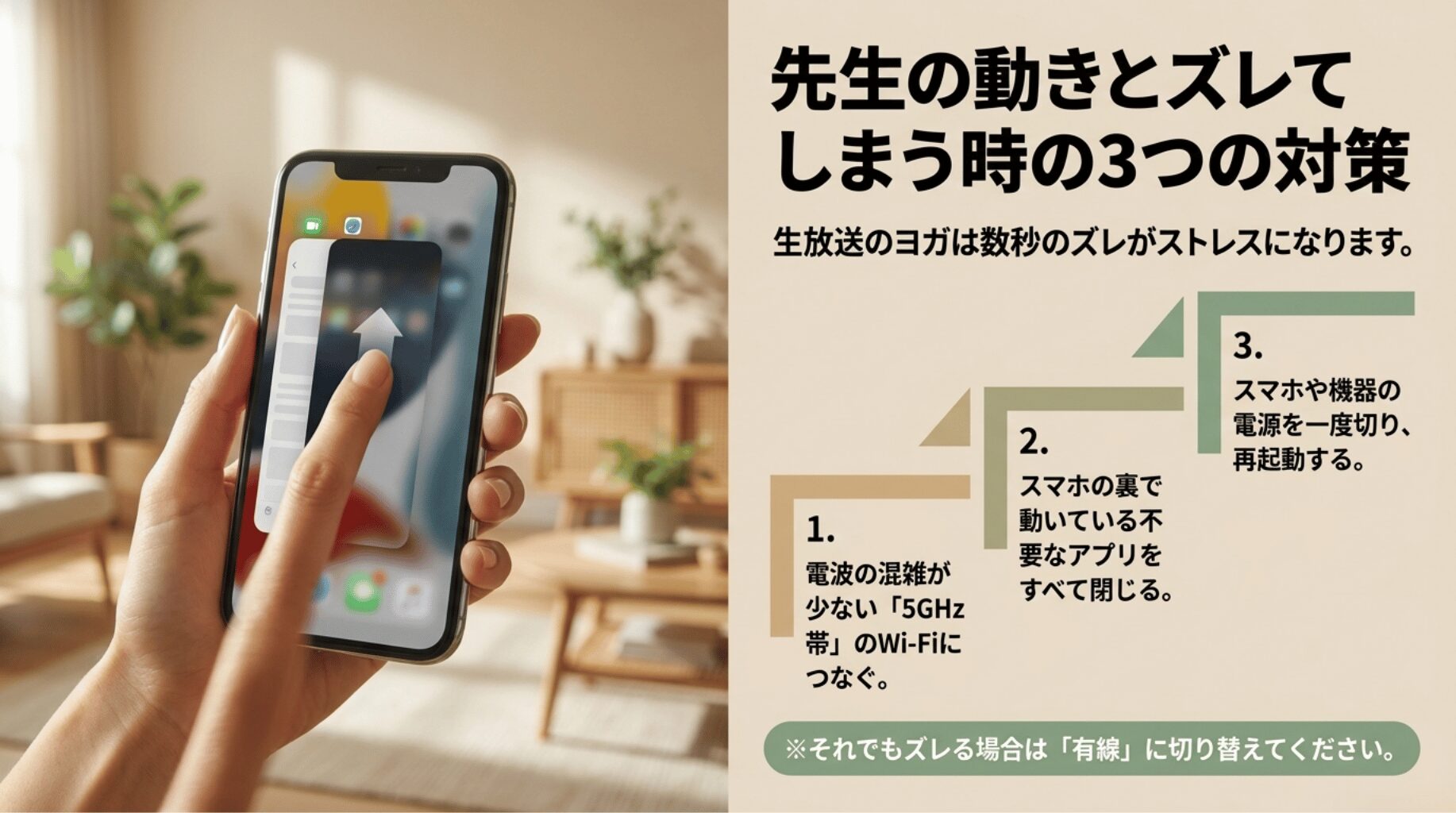
ケーブルの煩わしさから解放されるワイヤレスミラーリングですが、どうしても避けて通れないのが「映像と音声の遅延(タイムラグ)」の問題です。録画された映画を見るだけであれば多少の遅延は気になりませんが、インストラクターの先生の「吸って、吐いて」というリアルタイムのカウントに合わせて動くライブレッスンでは、ほんの数秒の遅延が大きなやりにくさに繋がってしまいます。実際に、同業のオンラインヨガサービスであるSOELU(ソエル)の公式案内でも、ワイヤレス接続時における遅延の可能性について明記されており、アプリ全体のミラーリングは動作保証外として、確実な視聴には有線接続を強く推奨しているほどです。
無線接続を使いながらも、この遅延を少しでも軽減して快適に動くための具体的な対策をいくつか整理しました。ぜひ試してみてくださいね。
ワイヤレス遅延を改善するための3つのステップ
- Wi-Fiの周波数帯を「5GHz帯」に変更する:一般的な電子レンジやコードレス掃除機などが発する電波と干渉しやすい2.4GHz帯(SSIDの末尾が-Gなど)ではなく、高速で電波干渉の少ない5GHz帯(SSIDの末尾が-Aなど)のWi-Fiにスマホやテレビを接続し直します。
- バックグラウンドの不要なアプリを完全に終了する:スマホの裏側でたくさんのアプリ(SNSやゲームなど)が起動したままだと、端末の処理能力が低下してミラーリングの遅延が悪化します。レッスン前にはタスク画面を開き、すべてのアプリを完全に閉じておきましょう。
- デバイスを再起動してキャッシュをクリアする:スマホやストリーミングデバイスの電源を一度切り、再起動をかけるだけで、内部のメモリが整理されて驚くほど通信がスムーズになることがあります。
これらの対策を行っても、どうしてもポーズのテンポが先生とズレてしまう場合は、無理をせずHDMIケーブルによる有線接続に切り替えるのが一番の解決策になるかと思います。ご自身の環境に合わせて、ストレスのない方法を優しく選択してあげてくださいね。
オンラインヨガをテレビで見る方法の比較
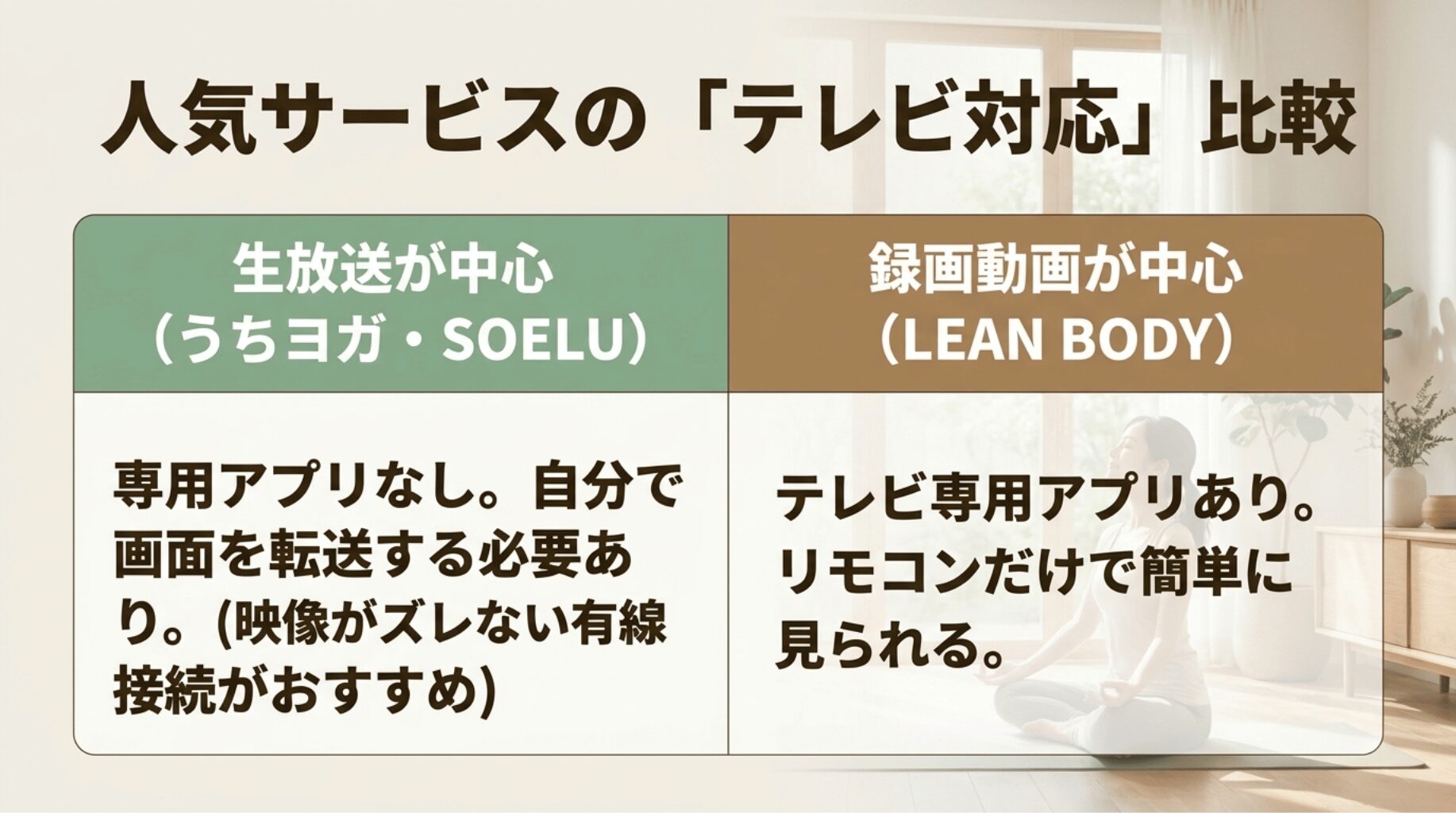
これからオンラインでのヨガやピラティスを本格的に始めようと考えている方の中には、「テレビでの見やすさ」を一番の基準にしてサービスを選びたいという方もいらっしゃいますよね。各社が提供しているコンテンツの配信スタイルや、テレビへの対応状況にはかなり大きな違いがあります。主要な4つのサービスを分かりやすく比較表にまとめてみました。
| サービス名 | テレビ向け専用アプリ | 主なテレビ視聴ルート | 実務上の特徴と注意点 |
|---|---|---|---|
| UCHIYOGA+ | なし | HDMI有線接続 ワイヤレスミラーリング |
ライブレッスンはZoomを使用。PCならブラウザ参加が可能ですが、スマホはZoomアプリの用意が必須。テレビ直接視聴は不可と公式案内。 |
| SOELU | なし(Apple TV版のみあり) | Apple TV / Chromecast PCやスマホからのHDMI接続 |
公式にApple TVやChromecastの案内がありますが、ワイヤレスは遅延のリスクあり。アプリ丸ごとのミラーリングは保証外のため有線推奨。 |
| LEAN BODY | あり(Android TV / Fire TV等) | 専用TVアプリでの直接視聴 HDMI / 各種キャスト |
オンデマンド(録画動画)が中心。TVアプリの完成度は高いですが、TVアプリ内から直接「LEAN BODY LIVE」の受講はできない制限あり。 |
| Apple Fitness+ | あり(Apple TV向け) | Apple TV 4K iPhone等からのAirPlay |
Apple製品の環境が必須。日本語字幕や、スマートに翻訳されたデジタル音声に対応。Apple Watchとの連携などフィットネス特化型。 |
このように、事前に撮影された動画を自分のペースで再生する「オンデマンド型」のLEAN BODYなどは、テレビ用アプリが非常に充実していてリモコン一つで快適に視聴できます。一方で、先生とリアルタイムに繋がる「ライブ型」が主軸のうちよがやSOELUは、どうしても外部端末の接続やミラーリングに頼る形になります。どちらのスタイルがご自身のライフスタイルやヨガの服装を初心者が選ぶコツは?失敗しないウェアの選び方を解説などの好みに合うか、じっくり比較検討してみてくださいね。
ヨガのYouTubeをテレビで見る無料の導線
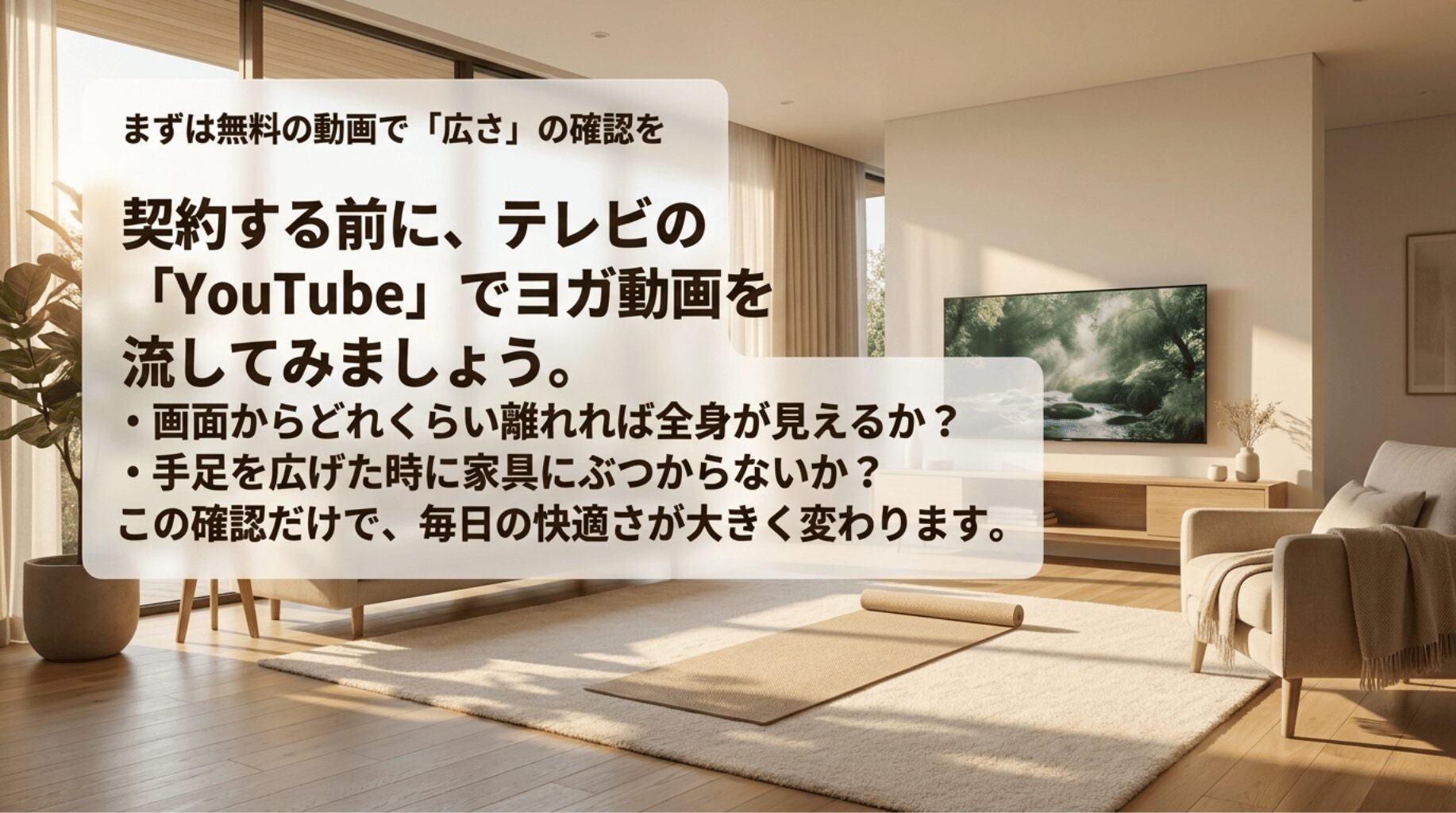
「テレビの大画面でヨガをしてみたいけれど、最初から有料のサービスを契約するのは少しハードルが高いな」と感じているなら、まずはYouTube(ユーチューブ)を無料の導線として活用するのがとても賢い選択肢です。現在の多くのスマートTV(インターネットに繋がるテレビ)や、Fire TV Stick、Apple TV、さらにはPlayStationなどのゲーム機には、最初からYouTubeのテレビ向けアプリが標準でインストールされていますよね。スマホを介さずに、テレビのリモコン操作だけで今すぐ始められるのが最大の強みです。
YouTubeには、プロのインストラクターが投稿している非常にハイクオリティなヨガ動画が無数に存在します。たとえば有名な「B-life」さんのチャンネルなどは、スタジオさながらの美しい映像と分かりやすい解説が魅力で、テレビの大画面で見ても画質が荒れることなく、洗練されたレッスンを体験できます。テレビアプリ側で字幕(CC)の操作も行えるため、ミュートにしながら静かに動きたいときにも便利です。動画ごとにクオリティや長さがバラつくという側面はありますが、無料のコンテンツとしては十分すぎるほどの充実度を誇っています。
有料サービスを申し込む前の「シミュレーション」としての役割
YouTubeをテレビで再生することには、単に無料で楽しめるというだけでなく、有料サービスに申し込む前の素晴らしいシミュレーションになるというメリットもあります。実際にテレビの前にヨガマットを縦向き・横向きに敷いてみて、「画面からどれくらい離れれば先生の全身が見やすいか」「両手を広げたときに家具にぶつからないか」といった、おうちならではの動線やスペースの確認が事前にしっかりと行えます。この無料のステップを踏んでおくだけで、あとからうちヨガなどに入会した際にも、迷うことなくスムーズに大画面での快適な宅トレをスタートさせることができますよ。
うちヨガをテレビで見る方法のまとめ
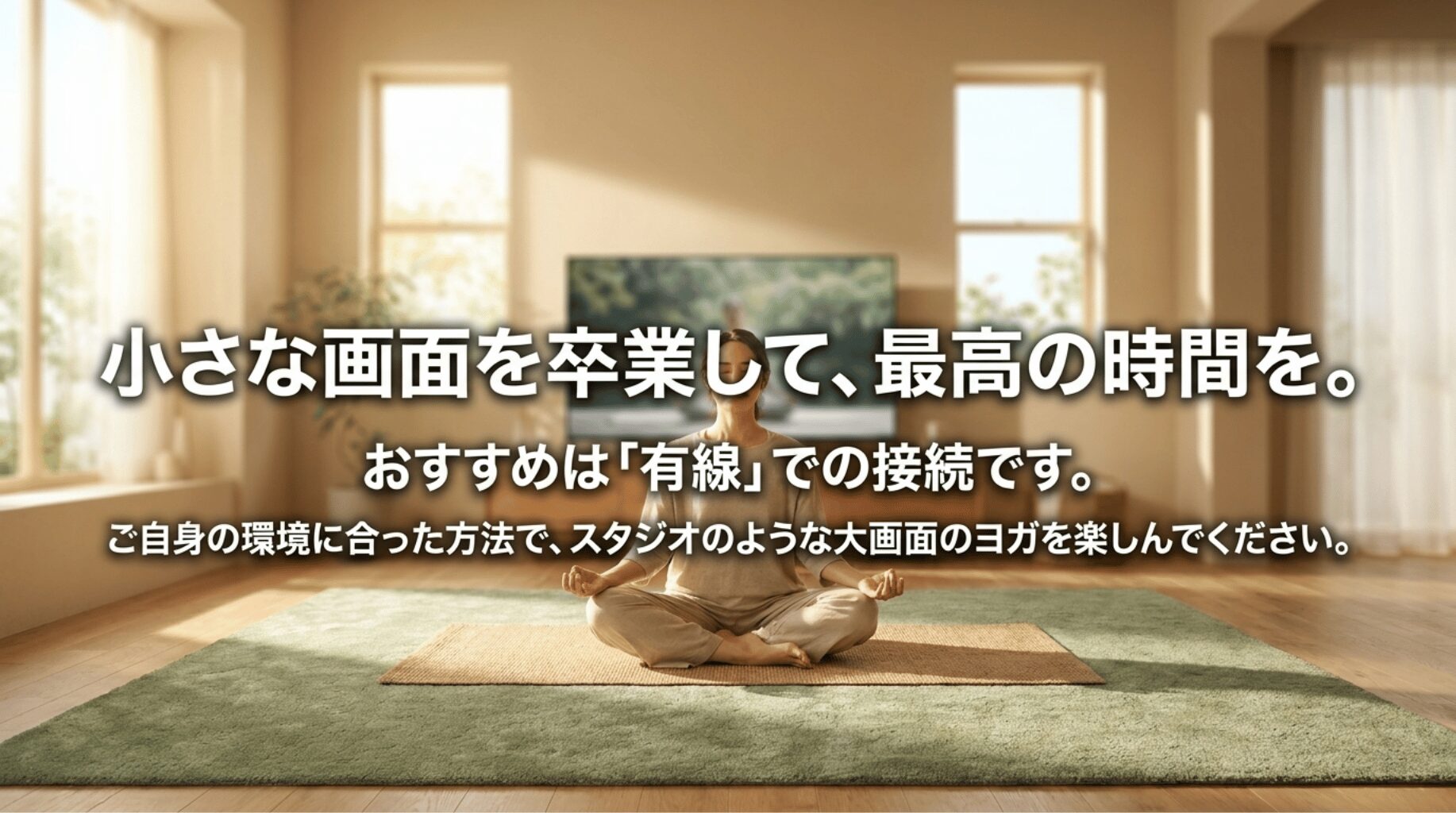
ここまで、おうちでのヨガやピラティスの時間を何倍も快適にするための、様々なテレビ接続方法やデバイスごとの特徴について、かなり詳しくお届けしてきました。うちヨガにはスマートTV専用の直接アプリがないため、最初は「なんだか難しそうだな」と身構えてしまった方もいらっしゃるかもしれません。ですが、仕組みさえ分かってしまえば、手持ちのスマホやパソコンを正しくテレビと組み合わせることで、スタジオのような大画面での贅沢なレッスンはしっかりと実現可能です。
リアルタイムのライブレッスンならではの一体感や、先生の優しい声をズレなくしっかりと受け取るためには、やはり遅延や通信トラブルが最も起きにくいHDMIケーブルを使った有線接続が、実務上の一番の近道であり、私としても心からおすすめしたい方法です。どうしても配線をなくしてスマートに受講したいという場合は、おうちのWi-Fiを5GHz帯に整えた上で、Fire TVやApple TVを使ったミラーリングを優しく試してみてくださいね。
お気に入りの素敵なヨガウェアに身を包み、テレビの大画面に映るインストラクターの美しい動きを見ながら、心地よく身体を伸ばしていく時間は、何にも代えがたい豊かなひとときになります。小さな画面を必死に覗き込んでいた日々から卒業して、ぜひご自身のライフスタイルにぴったりな接続方法を見つけてみてください。なお、各接続機器の仕様変更やサービスのアップデートによって、接続環境が変わることもあります。最終的な動作確認や最新の情報については、必ずご入会・受講前に各オンラインヨガサービスの公式サイトをご確認いただき、自己責任のもとでのご判断をお願いいたします。あなたの宅トレライフが、より優しく、素晴らしいものになりますように。